
공모전 발표용 스토리보드 제작 가이드 — 시각적 흐름과 핵심 메시지 전달
1. 스토리보드의 의미와 필요성
스토리보드가 하는 일
스토리보드는 발표 내용을 시각적으로 정리한 설계도입니다. 아이디어를 구체화하고, 청중이 따라가기 쉬운 순서를 미리 검증하는 역할을 합니다.
왜 공모전 발표에 필수인가
- 심사위원이 빠르게 핵심을 파악할 수 있다.
- 시간 제한 안에서 논리적 흐름을 유지한다.
- 디자인 완성도가 점수에 직접 반영되는 경우가 많다.
체크리스트
- 발표 목적이 명확히 정의됐는가?
- 전체 흐름을 한눈에 보여줄 수 있는가?
- 각 프레임에 전달하고자 하는 핵심이 포함됐는가?
2. 목표 설정 및 핵심 메시지 정의
목표를 구체화하는 3단계
- 발표 목적을 한 문장으로 요약한다. 예) “친환경 포장재 솔루션의 시장 진입 가능성을 설득한다.”
- 기대 효과를 정량적인 지표로 명시한다. 예) “투자 유치 2천만원 목표.”
- 성공 기준을 체크리스트 형태로 만든다.
핵심 메시지 도출법
- 아이디어를 3~5개의 키워드로 압축한다.
- 각 키워드마다 최소 하나의 근거 데이터를 준비한다.
예시
| 목표 | 핵심 키워드 | 기대 효과 |
|---|---|---|
| 친환경 포장재 시장 진입 | 친환경·비용절감·사용편의 | 투자 2천만원, 파트너 3건 확보 |
3. 청중 분석과 맞춤형 스토리보드 설계
청중 프로파일링
- 연령대, 직책, 전문성을 파악한다.
- 청중이 가장 관심을 가질 문제점을 2가지 이상 선정한다.
맞춤형 메시지 전략
- 기술 전문가에게는 데이터와 실험 결과를 강조한다.
- 비즈니스 담당자에게는 ROI와 시장 규모를 부각한다.
체크리스트
- 청중의 주요 관심사가 스토리보드에 반영됐는가?
- 전문 용어는 필요 최소한으로 제한했는가?
- 시각 자료는 청중 수준에 맞게 난이도를 조절했는가?
4. 시각적 흐름 설계
흐름도 기본 틀
- 도입 – 문제 제시
- 해결책 – 핵심 아이디어
- 검증 – 데이터·사례
- 기대 효과 – 시장·재무 전망
- 마무리 – 요약·제안
흐름도 그리기 팁
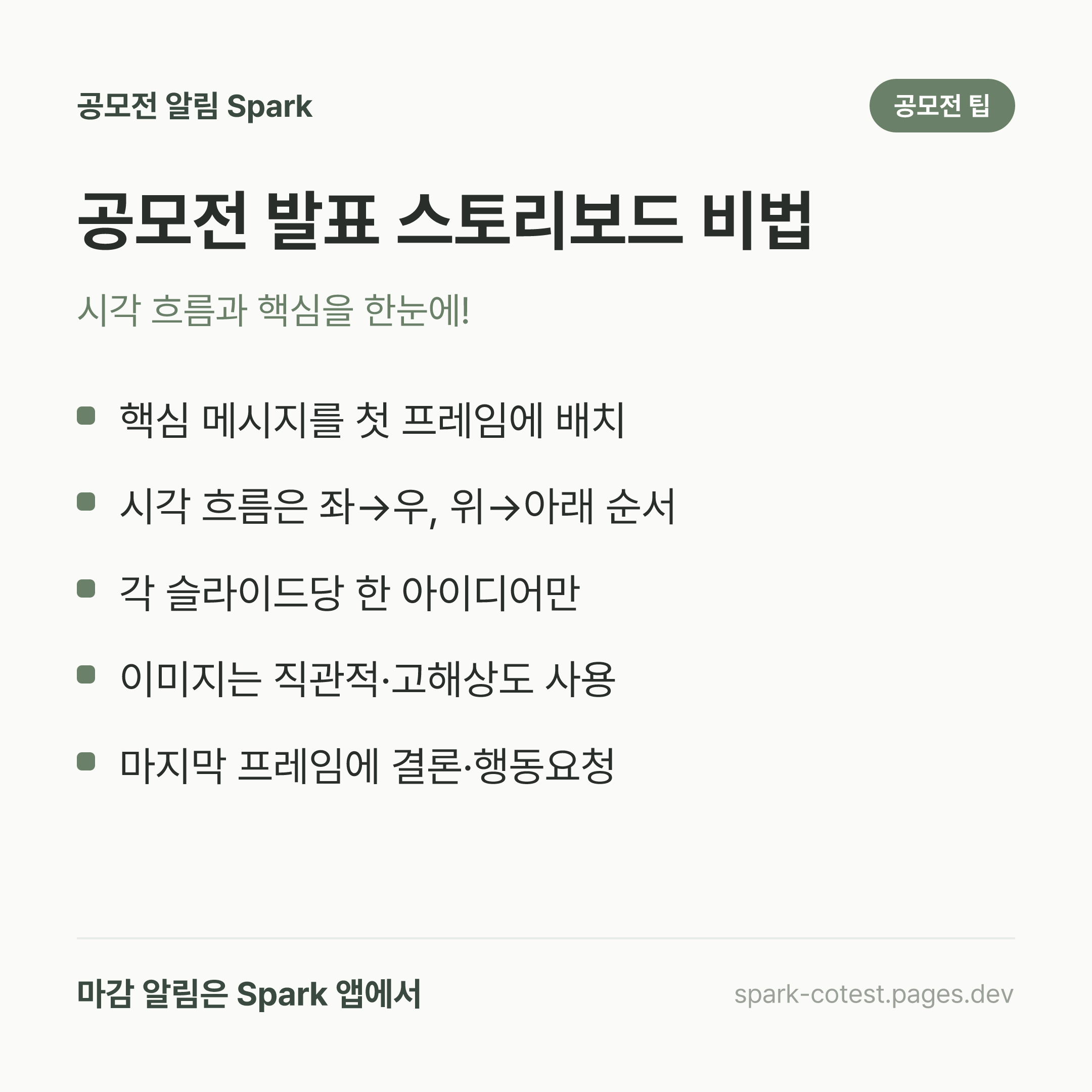
- 각 단계에 번호와 화살표를 넣어 순서를 명확히 한다.
- 단계별 색을 2가지 정도만 사용해 시각적 일관성을 유지한다.
예시 흐름도 (텍스트)
① 문제 제시 → ② 솔루션 소개 → ③ 검증 데이터 → ④ 기대 효과 → ⑤ 결론·제안체크리스트
- 흐름이 논리적으로 이어지는가?
- 시각 요소가 메시지를 가리는 부분은 없는가?
- 색 대비가 충분히 확보됐는가?
5. 핵심 메시지 구체화와 자료 준비
메시지 3요소 구조
- 주장(What) : “친환경 소재가 비용을 절감한다.”
- 근거(Why) : “재료비 12% 감소, 폐기물 처리비 18% 절감.”
- 적용(How) : “A기업 파일럿 프로젝트에서 1년간 비용 10% 감소.”
데이터 시각화 가이드
- 그래프는 1개 프레임에 1개만 배치한다.
- 색은 강조 색 1가지와 보조 색 1가지로 제한한다.
- 축 라벨과 단위는 한글로 명확히 표기한다.
예시 차트 설명
| 차트 종류 | 사용 상황 | 권장 색상 |
|---|---|---|
| 막대 그래프 | 연도별 비용 변화 | 파란색(강조), 회색(보조) |
| 원형 차트 | 비용 구성 비율 | 초록색, 노란색, 회색 |
체크리스트
- 모든 수치는 최신 자료로 업데이트했는가?
- 그래프 레이블이 누락되지 않았는가?
- 데이터 출처가 각 프레임 하단에 표시됐는가?
6. 레이아웃·디자인 원칙
프레임 크기와 비율 선택
- 가로형(16:9)은 프로젝트 발표에 가장 일반적이다.
- 세로형(9:16)은 모바일 전용 프레젠테이션에 적합한다.
텍스트 배치 원칙
- 제목은 프레임 상단에 24pt 이상, 굵게 표시한다.
- 본문은 18pt 이상, 좌우 여백을 최소 20pt로 유지한다.
- 강조 문구는 색상 변경이나 굵은 서체로 구분한다.
이미지·아이콘 활용 팁
- 아이콘은 1프레임당 2개 이하로 제한한다.
- 사진은 고해상도(300dpi 이상) 파일을 사용한다.
- 이미지 배경은 투명 PNG 형태가 깔끔하다.
체크리스트
- 텍스트 가독성이 확보됐는가?
- 이미지와 텍스트 비율이 균형을 이루는가?
- 프레임 간 여백이 일정한가?
7. 도구와 템플릿 선택
추천 도구 비교표
| 도구 | 특징 | 장점 | 단점 |
|---|---|---|---|
| PowerPoint | 익숙함·다양한 템플릿 | 빠른 제작·협업 기능 | 고해상도 출력 제한 |
| Keynote | 매끄러운 전환 효과 | 디자인 퀄리티 높음 | macOS 전용 |
| Figma | 웹 기반·실시간 협업 | 벡터 기반 자유도 높음 | 초기 학습 곡선 |
| Adobe Illustrator | 정밀 디자인 가능 | 복잡한 그래픽 처리 | 파일 용량 크다 |
템플릿 활용 팁
- 공모전 공식 가이드라인에 맞는 사이즈를 미리 확인한다.
- 색상 팔레트는 3~4가지로 제한하고, 브랜드 색이 있을 경우 우선 적용한다.
- 각 프레임에 마진 가이드를 삽입해 레이아웃 일관성을 유지한다.
8. 피드백 수집·수정 프로세스
피드백 단계별 진행 방법
- 동료 리뷰 – 5분 내외 빠른 검토, 흐름과 가독성 중심.
- 전문가 검증 – 데이터 정확성·시장 분석 부분 심층 체크.
- 청중 시뮬레이션 – 실제 발표 시간에 맞춰 전체 흐름을 테스트한다.
수정 포인트 정리법
- 중복된 문장은 삭제하고 핵심만 남긴다.
- 시각 요소가 과도하면 최소화하고 색을 통일한다.
- 최신 데이터가 있으면 즉시 교체하고, 출처를 재확인한다.
체크리스트
- 피드백 반영 후 전체 발표 시간이 10분 이내에 맞는가?
- 모든 이미지에 저작권 표기가 포함됐는가?
- 최종 파일 형식(PDF/MP4)이 발표 장비와 호환되는가?
9. 발표 연습과 현장 적용 팁
시간 관리 연습
- 타이머를 사용해 각 프레임당 할당 시간을 측정한다.
- 30초 초과 시 내용 압축 혹은 슬라이드 삭제를 고려한다.
몸짓·목소리 활용
- 프레임 전환 시 눈 맞춤을 2~3명에게 고르게 한다.
- 강조 부분은 목소리 톤을 약간 높여 청중의 주의를 끈다.
현장 장비 체크리스트
- 프로젝터 해상도와 스토리보드 파일 해상도가 일치하는지 확인한다.
- 리모컨 배터리를 미리 교체한다.
- 마이크 테스트를 사전에 진행한다.
발표 후 활용 방안
- 발표용 PDF를 심사위원에게 이메일로 전송한다.
- 스토리보드 자체를 포트폴리오에 포함해 프로젝트 관리 역량을 강조한다.
- 팀 내부 교육 자료로 재활용해 다음 프로젝트에 신속히 적용한다.
자주 묻는 질문(FAQ)
스토리보드에 이미지와 텍스트 비율은 어떻게 잡아야 하나요?
이미지는 전체 면적의 30~40% 정도를 차지하도록 하고, 텍스트는 남은 공간에 배치합니다. 가독성을 위해 텍스트는 최소 18pt 이상으로 설정합니다.
발표 시간에 맞춰 프레임 수를 조정하려면 어떤 기준을 사용하나요?
전체 발표 시간을 프레임 수로 나눈 뒤, 각 프레임당 할당 시간을 산정합니다. 시간이 초과될 경우 중복된 내용은 삭제하고, 그래프는 간소화합니다.
피드백을 받을 때 가장 효과적인 순서는 어떻게 되나요?
첫 단계는 동료에게 5분 이내의 빠른 리뷰를 요청하고, 두 번째는 전문가에게 데이터와 논리 흐름을 검증받습니다. 마지막으로 청중 시뮬레이션을 통해 전체 흐름을 점검합니다.
발표 후 스토리보드를 어떻게 활용하면 좋나요?
PDF 파일로 변환해 심사위원에게 전달하고, 포트폴리오에 포함해 프로젝트 전 과정을 보여줍니다. 또한, 팀 내부 교육 자료로 재활용하면 프로젝트 관리 능력을 증명할 수 있습니다.