
공모전 제안서 가독성 향상을 위한 레이아웃·타이포그래피 7가지 실전 팁
목표와 독자 정의
제안서가 전달하려는 핵심 메시지는 독자가 누구냐에 따라 달라진다. 독자의 직책, 전문 분야, 평가 기준을 명확히 하면 페이지 구성, 글꼴 선택, 색상 배색까지 일관된 전략을 수립할 수 있다.
독자 프로파일링 체크리스트
- 직위(심사위원, 투자자, 파트너)
- 전문 분야(디자인, 경영, 기술)
- 선호 문서 형식(PDF, PPT)
- 평가 우선순위(혁신성, 실현 가능성, 비용 효율)
사례 분석
디자인 전공 심사위원은 시각적 계층과 색 대비에 민감하다. 따라서 제목은 굵은 서체로 크게, 색은 프로젝트 메인 컬러와 보조 회색을 교차 사용한다. 투자자는 숫자와 일정표를 빠르게 파악하고 싶어 표와 차트를 크게 배치한다. 이런 차이를 반영해 첫 페이지에 핵심 KPI를 한눈에 보여주는 대시보드를 삽입한다.
레이아웃 기본 원칙
레이아웃은 정보 흐름을 눈으로 안내한다. 페이지를 ‘머리말’, ‘본론’, ‘맺음말’ 세 구역으로 나누고, 각 구역마다 일정한 여백과 그리드 규칙을 적용한다.
3‑컬럼 그리드 설정법
- 페이지 폭을 210 mm 기준으로 3등분한다.
- 좌우 여백은 각각 20 mm, 내부 여백은 10 mm로 맞춘다.
- 컬럼 간 간격은 5 mm로 유지한다.
레이아웃 샘플
┌───────────────────────┐
│   헤드라인(전체 폭)   │
├─────┬─────┬─────┤
│ 내용│ 내용│ 내용│
│ 1   │ 2   │ 3   │
├─────┴─────┴─────┤
│   결론(전체 폭)      │
└───────────────────────┘
핵심 메시지는 전체 폭을 차지하고, 세부 내용은 3컬럼에 균등 배분한다.
페이지 구분선 활용 팁
- 구분선 두께는 0.5 pt, 색상은 #D0D0D0로 설정한다.
- 구분선은 섹션 시작점에만 삽입해 시각적 잡음을 최소화한다.
타이포그래피 선택 기준
글꼴은 가독성과 브랜드 이미지 모두에 영향을 미친다. 기본 서체는 한글 ‘맑은 고딕’, 영문 ‘Roboto’를 사용하고, 강조용 서체는 굵은 버전이나 스크립트 계열을 제한적으로 적용한다.
서체 선택 체크리스트
- 기본 서체: 한글 ‘맑은 고딕’, 영문 ‘Roboto’
- 강조 서체: 제목에 ‘맑은 고딕 Bold’, 인용구에 ‘Nanum Brush Script’
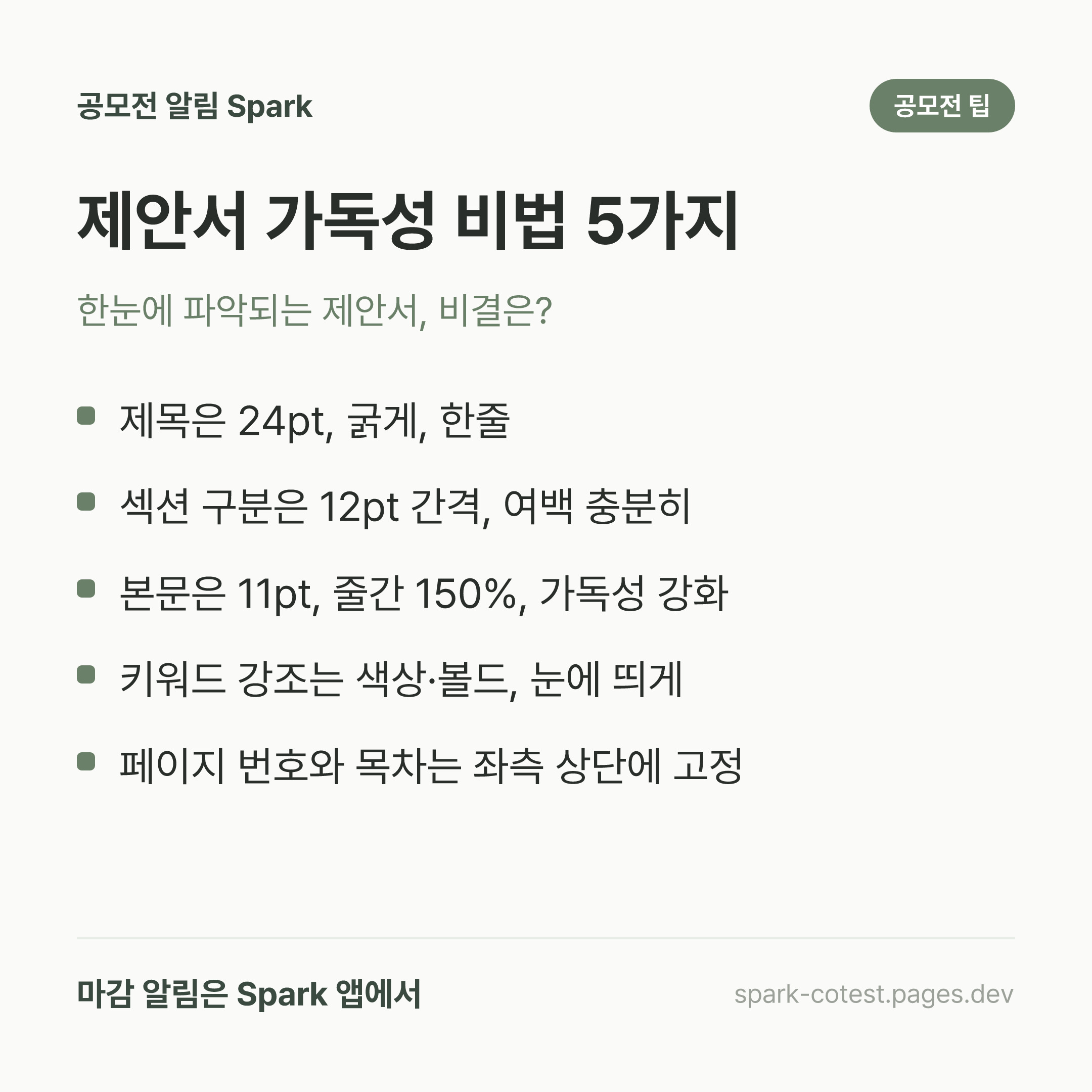
- 크기 설정: 제목 18 pt, 부제목 14 pt, 본문 11 pt, 각주 8 pt
- 줄 간격: 본문 1.5배, 표 안은 1.2배
적용 예시
프로젝트가 소프트웨어 개발이면 코드 블록에 고정폭 ‘D2Coding’ 10 pt를 사용하고, 일반 텍스트는 ‘맑은 고딕’ 11 pt로 통일한다. 이렇게 하면 눈의 피로도가 감소하고, 코드와 일반 텍스트가 명확히 구분된다.
계층 구조와 스타일 적용
복잡한 내용은 시각적 계층을 통해 독자가 빠르게 스캔하도록 설계한다. 스타일 시트를 미리 정의하고 일관되게 적용하면 수정 작업이 쉬워진다.
스타일 정의 표
| 요소 | 글꼴 | 크기 | 색상 | 굵기 |
|---|---|---|---|---|
| 제목 1 | 맑은 고딕 | 18 pt | #2C3E50 | Bold |
| 제목 2 | 맑은 고딕 | 14 pt | #34495E | SemiBold |
| 본문 | 맑은 고딕 | 11 pt | #212121 | Regular |
| 강조 | 맑은 고딕 | 11 pt | #E74C3C | Bold |
| 표 헤더 | Roboto | 10 pt | #FFFFFF | Bold (배경 #2980B9) |
적용 절차
- 문서 상단에 스타일 정의 표를 삽입한다.
- 본문을 작성하면서 ‘제목 1’, ‘제목 2’ 등 미리 만든 스타일을 적용한다.
- 강조가 필요한 문장은 ‘강조’ 스타일을 선택한다.
여백과 그리드 활용법
여백은 텍스트와 그래픽 사이에 시각적 호흡을 만든다. 내부 여백을 최소 5 mm 이상 확보하면 눈이 피로하지 않는다.
여백 설정 체크리스트
- 상하 여백: 20 mm
- 좌우 여백: 20 mm (바인딩을 고려해 내부 여백 25 mm)
- 섹션 간 간격: 10 mm 이상
- 이미지 주변 여백: 8 mm
그리드 적용 팁
- 주요 섹션은 12칸 그리드(4×3)로 나누어 레이아웃을 설계한다.
- 숫자와 차트는 좌측 정렬이 읽기 쉽다.
- 텍스트 블록은 그리드 라인에 맞춰 좌우 정렬한다.
시각 요소와 텍스트 결합
이미지, 아이콘, 차트는 텍스트와 조화를 이루어야 한다. 시각 요소가 텍스트를 압도하면 핵심 메시지가 흐려진다.
이미지 삽입 가이드라인
- 해상도는 최소 300 dpi, 파일 크기는 1 MB 이하로 압축한다.
- 캡션은 이미지 바로 아래에 9 pt 크기로 삽입한다.
- 색상은 전체 톤과 맞추어 회색조(80 % 밝기) 또는 프로젝트 메인 컬러만 사용한다.
아이콘 활용 예시
- 체크리스트 앞에 ‘✔︎’ 아이콘을 넣으면 항목 구분이 명확해진다.
- 아이콘 크기는 10 pt, 색상은 #27AE60으로 일관성 유지한다.
차트 디자인 팁
- 막대 차트는 3가지 색상 이하로 제한한다.
- 축 라벨은 9 pt, 데이터 라벨은 8 pt으로 설정한다.
- 차트 배경은 투명 처리하거나 흰색(#FFFFFF)으로 둔다.
최종 검수와 체크리스트
디자인이 완성되면 가독성 검증 과정을 거쳐야 한다. 실제 독자가 문서를 읽는 상황을 가정해 검토한다.
검수 체크리스트
- 모든 제목이 정의된 스타일에 맞게 적용되었는가
- 본문 글꼴 크기와 줄 간격이 일관적인가
- 페이지 여백이 규정값(20 mm)과 일치하는가
- 이미지 캡션이 정확히 입력되었는가
- 표 헤더 색상과 글꼴이 지정된 스타일과 일치하는가
- 강조 텍스트에 색상(#E74C3C)과 굵기가 적용되었는가
- 페이지 번호와 목차가 자동 생성되었는가
실제 검수 절차
- PDF 파일을 100 % 확대 상태에서 1페이지씩 스크롤한다.
- 눈에 띄는 불균형(예: 한 페이지에 텍스트가 현저히 적은 경우)을 찾아 수정한다.
- 스마트폰 화면에서도 가독성을 확인한다. 스마트폰에서는 12 pt 이하 글씨가 흐려질 수 있다.
- 동료 두 명에게 인쇄본을 전달하고, “제목을 한눈에 파악할 수 있는가”를 물어본다.
자주 묻는 질문(FAQ)
레이아웃을 2컬럼으로 바꾸면 가독성이 감소하나요?
2컬럼 레이아웃은 텍스트 양이 많을 경우 읽는 흐름이 끊기기 쉽다. 특히 심사위원이 핵심을 빠르게 파악해야 할 때는 1컬럼이 더 효율적이다. 페이지 수가 충분하면 1컬럼을 유지하는 것이 안전하다.
제목과 본문에 같은 서체를 사용해도 괜찮나요?
제목과 본문에 동일한 서체를 사용하되, 굵기와 크기로 차이를 두면 충분히 구분된다. 예를 들어 ‘맑은 고딕 Bold 18 pt’와 ‘맑은 고딕 Regular 11 pt’ 조합은 시각적 일관성을 유지하면서도 계층을 명확히 보여준다.
차트 색상을 프로젝트 로고 색으로만 지정해도 될까요?
프로젝트 로고 색이 3가지 이상이면 차트가 복잡해질 위험이 있다. 핵심 색 1~2가지를 선택하고, 보조 색은 회색 계열로 제한하면 차트가 깔끔해진다. 색상 대비가 충분히 확보돼야 데이터 해석이 쉽다.
PDF 파일 용량이 커서 제출이 어려울 때는 어떻게 해야 하나요?
이미지는 300 dpi 이하로 압축하고, 색상 모드를 RGB가 아닌 CMYK로 변환하면 용량이 감소한다. 불필요한 메타데이터를 삭제하고, PDF 버전을 1.4 이하로 낮추면 제출 제한을 만족시킬 수 있다.