
비대면 공모전 발표 성공 가이드: 온라인 PT 준비부터 질의응답까지 단계별 체크포인트
1. 비대면 공모전의 특징과 기본 흐름
비대면(온라인) 공모전은 물리적 제약이 없다는 장점이 있지만, 화면과 마이크, 네트워크 품질 등에 따라 발표 성공 여부가 크게 좌우됩니다. 일반적인 진행 순서는 다음과 같습니다.
- 사전 접수·예선 – 온라인 서류 제출 및 영상 과제(있는 경우)
- 본선 발표 일정 고지 – 줌·팀즈·구글미트 등 플랫폼 지정
- 예행연습 및 기술 점검 – 발표 자료와 장비 사전 테스트
- 본선 발표 – 제한 시간 내 PT와 질의응답 진행
- 결과 발표·후속 피드백 – 평가점수와 심사위원 코멘트 제공
이 흐름을 정확히 이해하고 각 단계마다 체크리스트를 활용하면 불필요한 실수를 최소화할 수 있습니다.
2. 사전 준비와 플랫폼 선택
2.1 공모전 규정 파악
- 제출 형식(PDF, PPTX, 영상 파일 등)
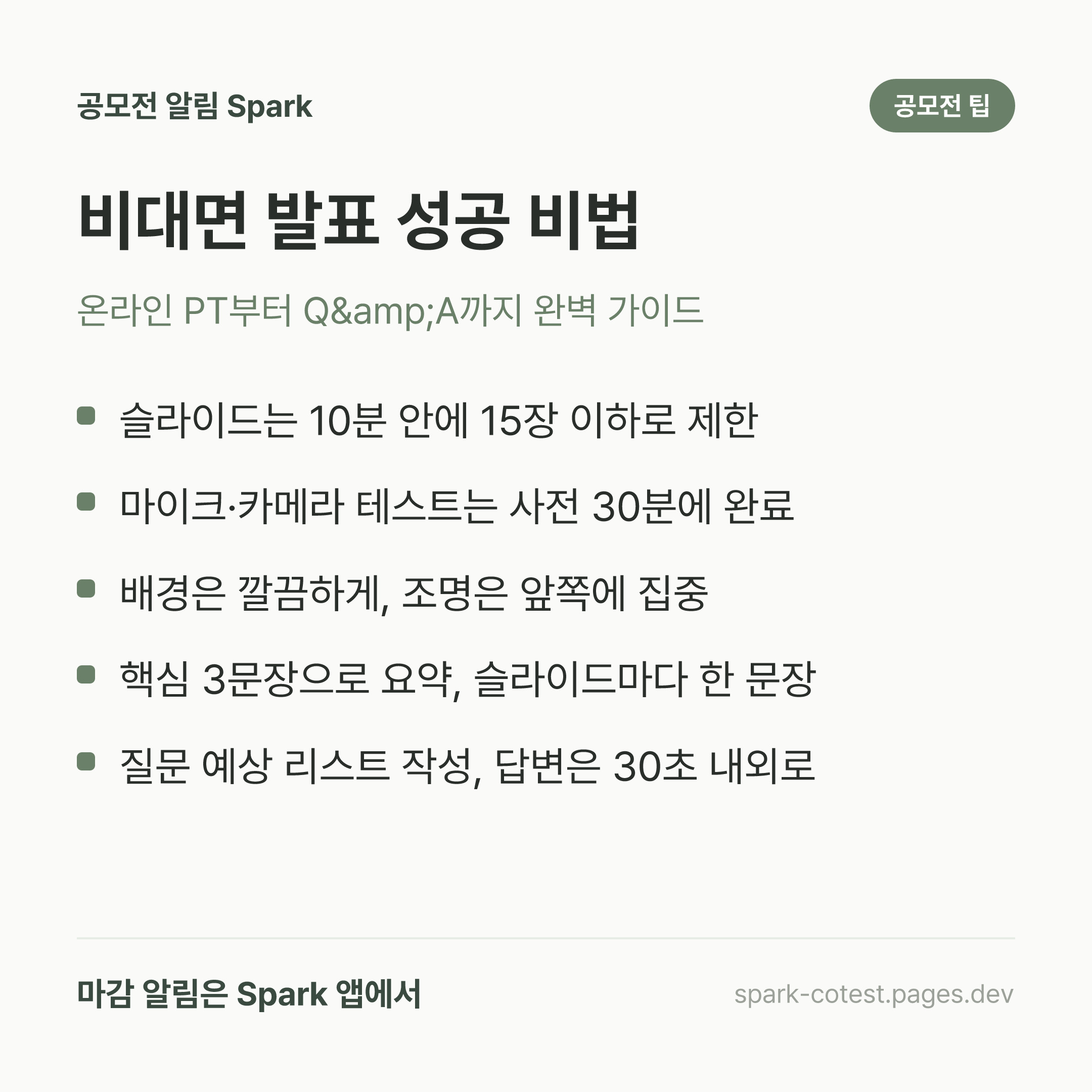
- 발표 시간(예: 10분 PT + 5분 Q&A)
- 플랫폼 제한(Zoom, Teams, Webex 등)
- 네트워크 요구 사항(최소 대역폭, 권장 브라우저)
예시
2023년 ‘디지털 혁신 아이디어 공모전’은 15분 PT를 Zoom 회의실에서 진행하도록 명시했으며, 파일은 PDF+MP4 형식으로 제출하도록 요구했습니다.
2.2 장비와 환경 체크리스트
- 컴퓨터 사양: CPU·RAM 최소 사양 확인, 최신 OS 업데이트
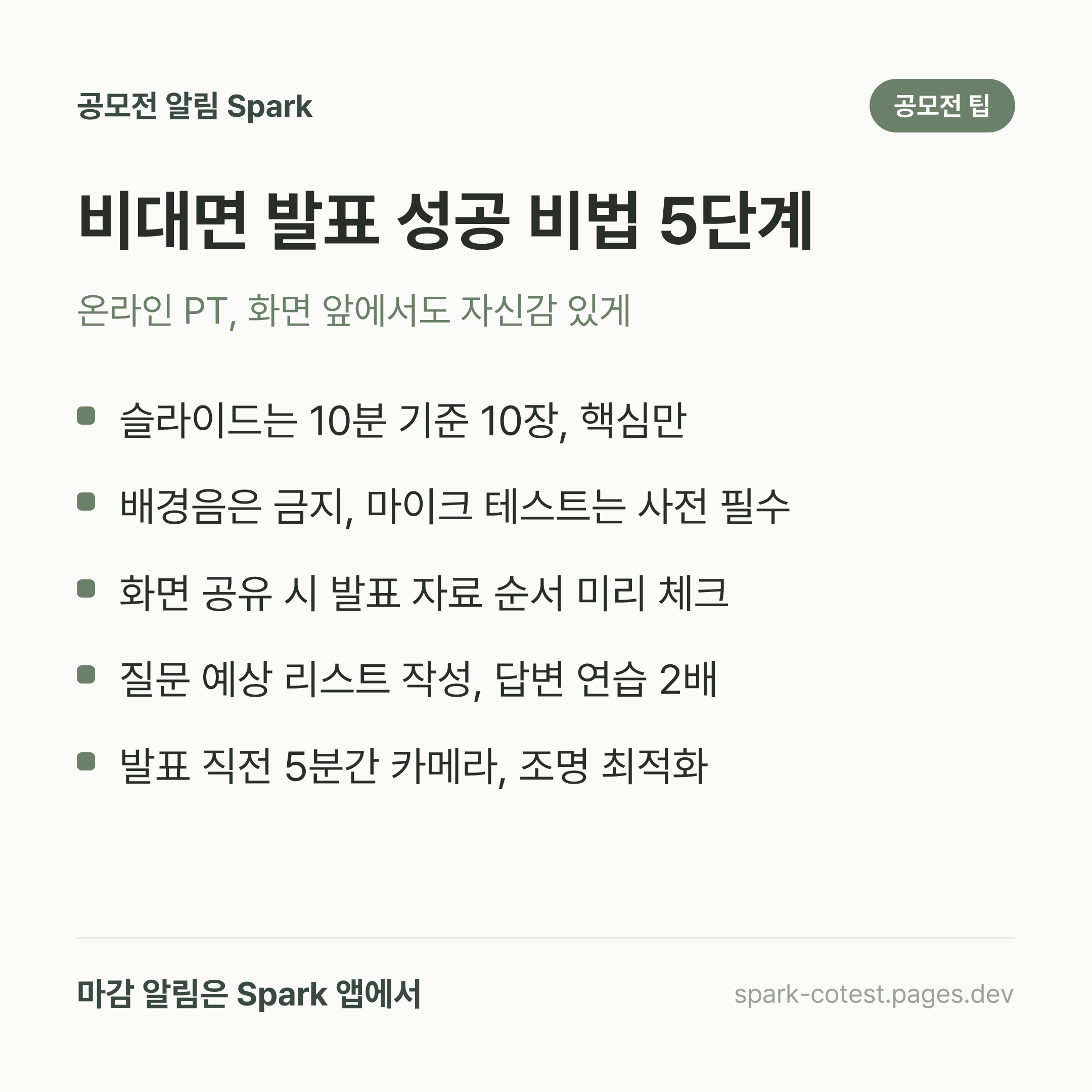
- 마이크·헤드셋: 외부 마이크 사용 권고, 소음 차단 헤드셋 준비
- 카메라: HD(720p 이상) 카메라 설치, 조명(앞쪽 조명 2~3개) 확보
- 인터넷: 유선 LAN 권장, 최소 10Mbps 업로드/다운로드 속도 확보
- 배터리·전원: 노트북은 전원 어댑터 연결, UPS(무정전 전원 공급 장치) 비상 대비
2.3 플랫폼 별 설정 포인트
| 플랫폼 | 핵심 설정 | 주의 사항 |
|---|---|---|
| Zoom | 가상 배경 비활성화, 화면 공유 시 ‘최적화’를 체크 | 최신 버전 유지, 회의 비밀번호 확인 |
| Teams | ‘프레젠테이션 모드’ 사용, 배경 흐림(Blur) 적용 | 조직 계정 로그인 필요 시 사전 확인 |
| Webex | ‘고화질 비디오’ 옵션 켜기, 채팅창 고정 | 화면 공유 시 ‘전체 화면’ 대신 ‘창’ 선택 권장 |
3. 온라인 발표 자료 제작 전략
3.1 시각적 일관성 유지
- 컬러 팔레트: 2~3가지 기본 색상만 사용, 배경과 텍스트 대비 강화
- 폰트: 가독성이 높은 ‘맑은 고딕’·‘Noto Sans KR’, 크기 최소 24pt
- 이미지: 고해상도 PNG·JPG, 파일 용량 1MB 이하로 압축
3.2 슬라이드 구조와 시간 배분
| 구분 | 슬라이드 수 | 시간(분) | 내용 요점 |
|---|---|---|---|
| 오프닝 | 1~2 | 1 | 주제 소개·핵심 질문 제시 |
| 문제 정의 | 2~3 | 2 | 현황·통계·문제점 강조 |
| 해결 방안 | 4~6 | 3 | 핵심 아이디어·구현 로드맵 |
| 기대 효과 | 1~2 | 1 | 정량·정성적 기대치 |
| 마무리 | 1 | 1 | 요약·다음 단계·연락처 |
3.3 화면 공유 시 고려사항
- 슬라이드 전환 효과 최소화: 발표 중 화면 깜빡임 방지
- 노트 사용: 발표자 노트에 핵심 포인트 적고, 화면에 보이지 않게 유지
- 클릭 시점 연습: 마우스 클릭·키보드 단축키(예:
Space,PageDown)를 미리 지정
3.4 예시: 효과적인 인포그래픽 만들기
- 데이터 정리: 핵심 수치 3~4개 선정
- 아이콘 선택: 무료 아이콘 사이트(Flaticon, Naver Icons)에서 같은 스타일 아이콘 3개 선택
- 배치: 좌우 대칭 구조, 중앙에 핵심 수치 강조(굵은 폰트, 색상)
- 설명 텍스트: 1줄 요약 문구를 하단에 배치, 글자 크기 18pt 이하로 제한
4. 온라인 발표 연습 방법
4.1 자체 리허설
- 전체 타임라인 기록: 스마트폰 타이머로 실제 시간 측정
- 녹화 후 피드백: Zoom·Teams의 ‘녹화’ 기능을 활용해 영상으로 저장, 발음·제스처·시선 확인
4.2 시뮬레이션 환경 구축
| 항목 | 설정 | 목적 |
|---|---|---|
| 배경음 | 무음, 방해 요소 차단 | 청취 집중도 유지 |
| 조명 | 앞쪽 LED 램프 2개 | 얼굴 밝기 균일화 |
| 카메라 위치 | 눈높이 10~15cm 위 | 시선 교차 효과 |
| 마이크 감도 | 자동 감도 OFF, 수동 70% | 잡음 최소화 |
4.3 동료 피드백 루프
- 동료에게 초청 링크 전달
- 실시간 채팅으로 질문 유도
- 피드백 포인트 기록: 내용·속도·시각 자료·제스처 4가지 항목
- 수정 작업: 피드백을 반영해 슬라이드·스크립트 업데이트
4.4 체크리스트 – 리허설 전·후
- 발표 시간 10분 초과 여부 확인
- 화면 전환 시 딜레이 발생 유무 테스트
- 마이크 음량이 일정하게 유지되는지 확인
- 배경 소음(에어컨·키보드) 차단 여부
- 발표 중 눈빛이 카메라와 교차하는지 점검
5. 실시간 발표 진행 체크리스트
| 단계 | 체크 항목 | 비고 |
|---|---|---|
| 입장 직전 | 인터넷 속도 테스트(속도 측정 사이트) | 10Mbps 이상 권장 |
| 입장 직후 | 마이크·카메라 정상 작동 확인 | 회의 호스트에게 ‘테스트’ 요청 |
| 발표 시작 | 슬라이드 첫 페이지 자동 전환 설정 | ‘자동 전환’ 사용 시 30초 간격 |
| 중간 진행 | 시간 알림(시계·타이머) 켜기 | 5분 전 알림 설정 |
| 화면 공유 | ‘전체 화면’이 아닌 ‘창 공유’ 선택 | 불필요한 알림 차단 |
| 질의응답 | 채팅창 확인·질문 정리 | 질문이 겹칠 경우 재정리 |
| 종료 | 발표 자료 파일 공유·링크 제공 | 사후 자료 전달용 이메일 준비 |
5.1 비상 상황 대비 플랜
- 연결 끊김: 재접속 링크를 미리 복사해 두고, 호스트에게 ‘재입장’ 요청
- 음성 끊김: 마이크를 다시 클릭하거나, 헤드셋을 재연결
- 화면 공유 오류: ‘창 공유’를 중단하고 ‘전체 화면’으로 전환 시도
6. 질의응답 대응 기술
6.1 질문 유형별 대응 전략
| 유형 | 특징 | 대응 팁 |
|---|---|---|
| 명확한 사실 질문 | 데이터·통계·근거 요구 | 사전 준비한 자료(엑셀, 차트) 바로 제시 |
| 가설·전략 질문 | “왜 이렇게 생각했나요?” | 논리 흐름을 간단히 요약, 근거 제시 |
| 비판·우려 질문 | “이 방법에 한계는?” | 한계 인정 후 보완 방안 제시, 긍정적 시각 전환 |
| 추상적 질문 | “향후 비전은?” | 장기 로드맵·시나리오 2~3가지 제시 |
6.2 효과적인 답변 구조 (PREP)
- Point(요점) – 질문에 대한 핵심 답변을 먼저 제시
- Reason(이유) – 왜 그렇게 답하는지 논리적 근거 제시
- Example(예시) – 실제 사례·데이터로 뒷받침
- Point(재강조) – 처음 요점을 다시 강조하여 마무리
예시
질문: “이 솔루션이 기존 시스템과 호환되지 않을 경우 어떻게 대응하나요?”
답변: “우선 호환성 검증을 위한 모듈을 별도로 개발했습니다(요점). 이 모듈은 REST API 기반으로 설계돼 기존 시스템과 데이터 포맷을 자동 변환합니다(이유). 실제 파일 전송 테스트에서 99% 성공률을 기록했습니다(예시). 따라서 호환성 문제는 최소화될 것으로 기대합니다(재강조).”
6.3 질문 관리 체크리스트
- 질문을 반복해서 듣고 정확히 이해했는지 확인(“다시 한 번 말씀해 주시겠어요?”)
- 답변 시간 1~2분 내에 마무리하도록 제한
- 답변이 길어지면 “시간 관계상 핵심만 말씀드리겠습니다” 라고 정리
- 답변이 어려운 경우 “추후 자료를 정리해 보내드리겠습니다” 라는 약속을 명시
7. 사후 관리와 피드백 활용
7.1 발표 자료 보관 및 공유
- 클라우드 저장: Google Drive·OneDrive에 폴더 생성, 파일명에 ‘공모전명_팀명_날짜’ 표기
- 버전 관리: 최종본과 수정본을 각각 ‘v1’, ‘v2’ 등으로 구분
- 공유 링크: 접근 권한을 ‘보기 전용’으로 설정하고, 심사위원·관심 기업에 전달
7.2 피드백 수집 방법
- 공모전 공식 설문 – 사후 설문 링크 클릭 유도
- 자체 설문 – Google Form에 ‘발표 내용·시각 자료·질문 대응’ 항목 추가
- 팀 회고 – 30분 회의로 진행, ‘잘한 점·아쉬운 점·다음 개선점’ 3가지로 정리
7.3 피드백 분석 및 개선 로드맵
| 피드백 항목 | 빈도수 | 개선 방안 | 적용 시점 |
|---|---|---|---|
| 슬라이드 폰트 크기 | 12건 | 최소 28pt로 확대 | 다음 공모전 전 |
| 발표 속도 | 9건 | 타임라인 재조정, 연습 시 타이머 사용 | 즉시 적용 |
| 질의응답 부족 | 5건 | 예상 질문 리스트 확대, 답변 템플릿 작성 | 차기 발표 전 |
7.4 네트워킹 활용 팁
- 감사 메일: 심사위원·주최 측에 개인 맞춤형 감사 메일 발송, 핵심 포인트 재언급
- SNS 공유: 발표 영상·핵심 슬라이드 요약을 LinkedIn·Instagram에 포스팅, 해시태그(#비대면공모전) 활용
- 후속 제안: 공모전 주제와 연관된 파일·프로젝트 제안서 별도 첨부, 협업 가능성 탐색
8. 자주 묻는 질문(FAQ)
8.1 발표 중 인터넷이 끊기면 어떻게 해야 하나요?
- 즉시: 마이크와 카메라를 끄고, 채팅창에 “잠시 연결이 끊겼습니다” 라고 알림
- 재접속: 호스트에게 재입장 링크 요청 후 1분 이내 재연결
- 대체 자료: PDF 파일을 미리 채팅에 업로드해 두면, 연결이 복구될 때 화면 공유 없이도 심사위원이 내용을 확인할 수 있습니다.
8.2 화면 공유 시 슬라이드가 깨져 보이는데 해결 방법은?
- 해상도: 슬라이드 파일을 1920×1080(Full HD) 혹은 1280×720(p720) 해상도로 제작
- 파일 포맷: PDF 대신 PPTX를 직접 공유하면 압축이 덜 발생
- 네트워크: 유선 LAN 사용, Wi‑Fi 사용 시 5GHz 채널 선택
8.3 질의응답 시간에 질문이 너무 많으면 어떻게 관리하나요?
- 우선순위: 핵심 질문 3~4개를 먼저 답변하고, 나머지는 “시간 관계상 이후에 이메일로 답변드리겠습니다” 라고 안내
- 시간 알림: 타이머를 1분 전 알림으로 설정해 두면 자연스럽게 마무리 가능
8.4 발표 후 피드백을 받지 못했을 때 대처법은?
- 주최 측에 직접 요청: 공식 이메일 주소에 “발표 피드백을 요청드립니다” 라는 제목으로 문의
- 동료와 자체 회고: 팀 내부에서 기록한 체크리스트와 녹화 영상을 활용해 자체 피드백을 작성